
BÖLÜM 06 · ADIM 40 / 75
Sınav sonucunu eğitimden ayrı izleyin
SINAV / SONUÇ → OTURUM VE ÇALIŞAN GEÇMİŞİ
Adım adım uygulayın
Katılımcı ve oturumu doğrulayın
Sınav bilgileri alanındaki Katılımcı ve Eğitim oturumu adlarını kontrol edin; soru geçişlerinde ve sonuçta aynı kişi/oturum görünmelidir. Yanıt sayacı, süre ve soru numarasını izleyin.
Gönderip sonucu bekleyin
Sınavı Bitir kullanın; Gonderiliyor sürerken tekrar göndermeyin. Sonuçta doğru sayısı, puan, süre ve denemeyi kontrol edin. Bu örnek TEST yanıtlarıdır.
Aynı oturumu yeniden okuyun
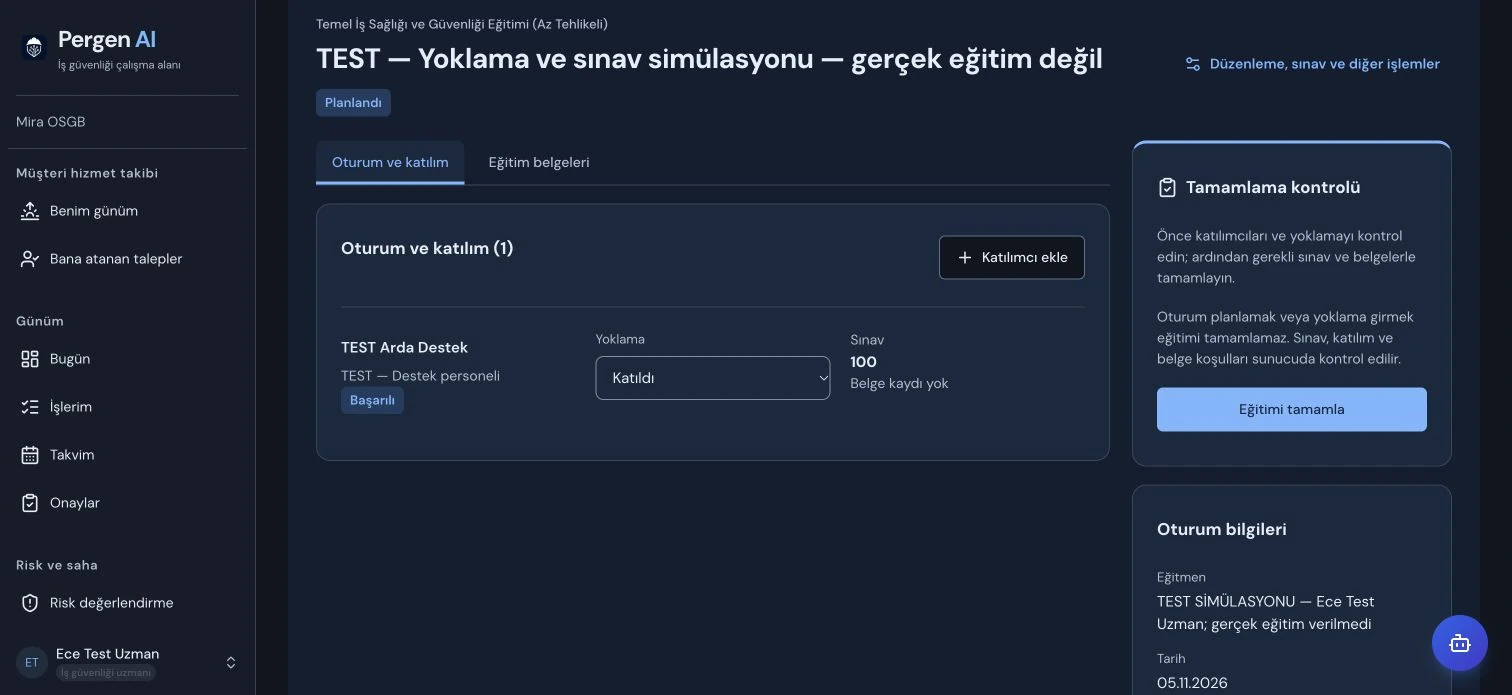
Egitim Detayina Don ile doğru kişiyi bulun. Yenilemede puan ve Başarılı durumunu kontrol edin; başarı ekranını tek başına eğitim tamamlandı saymayın.
Belge ve geçerlilik koşullarını ayırın
Eğitim belgelerini ve çalışan geçmişini inceleyin. Gerçek imzalı kayıt yoksa tamamlama teyidi vermeyin. Katılım kaydı olan süre, geçerli sertifika veya fiilî hizmetle aynı şey değildir.
Bu adımın sonunda
TEST Arda: 10/10 doğru, 100 puan, deneme 1. Yenilemede puan korundu. Geçmişte TEST katılım kaydı 8 saat; geçerlilik tarihi boş, belge 0 ve oturum Planlandı kaldı.
Yalnız okuma işaretidir. Uygulamadaki kayıtları veya görevleri değiştirmez.